
09 5643号 画面遷移設計支援装置 画面遷移設計支援方法および画面遷移設計支援プログラム Astamuse
画面のもつ階層構造、メニュー構造、分類方法の基準、ナビゲーション表示方法や表示変更方法を 示す説明、および図 8 画面遷移パターン 単一ブラウザ/複数ブラウザの使用可否の定義、フレームにまたがる遷移の有無、そのコントロール1 拡張可能な状態遷移図(xstd 図)を作成することで、各設計書の画面遷移に関する 情報を整理する →複数の設計書を参照する必要がある情報も可視化し、一元管理することができる。ま た、第三者によるレビューにも効果を発揮する。 2
画面遷移図 メニュー
画面遷移図 メニュー- タッチパネルの画面作成中に何を表示するか考えませんか?今回は画面を作成する前の手順の画面遷移図とマップの考え方を説明したいと思います。 1 必要な機能を考えよう 11 自動運転画面 12 手動操作画面 13 セットアップ設定画面そこで、今回は基本設計書の書き方を簡単に説明する。 ※基本設計のことを外部設計と呼ぶ場合もあるが、当サイトでは基本設計に統一して記載している。 目次 基本設計の目的 基本設計書のサンプル 基本設計書の目次(成果物一覧) 1業務要件に

設計書の出力
今で9画面です。全部で23画面あるので、トイレへ行きたい人は一度休憩を入れてください! <10_新しい画面で空押下> 1画面では面白くないので、別の画面の遷移を作っていきましょう! 上のメニューバーにある「新しい画面」を押下。2421 メニューの画面遷移 各機能の画面遷移図を"図簡易設定処理画面遷移図"~"図アプリケーションとサービス情報の更新処理画面遷移図"に示します。 図簡易設定処理画面遷移図 図追加処理画面遷移図 図削除処理画面遷移図 図ホスト情報の更新処理画面遷移図 この記事では、JavaScript (jQuery)よるサイドメニューの「 スライドアニメーション 」のやり方を図解で紹介しています。 ボタンを押すと右から「予め作成したサイドメニュー」が現れるアニメーション表現となります。 コンテンツを中央に配置しつつ、必要
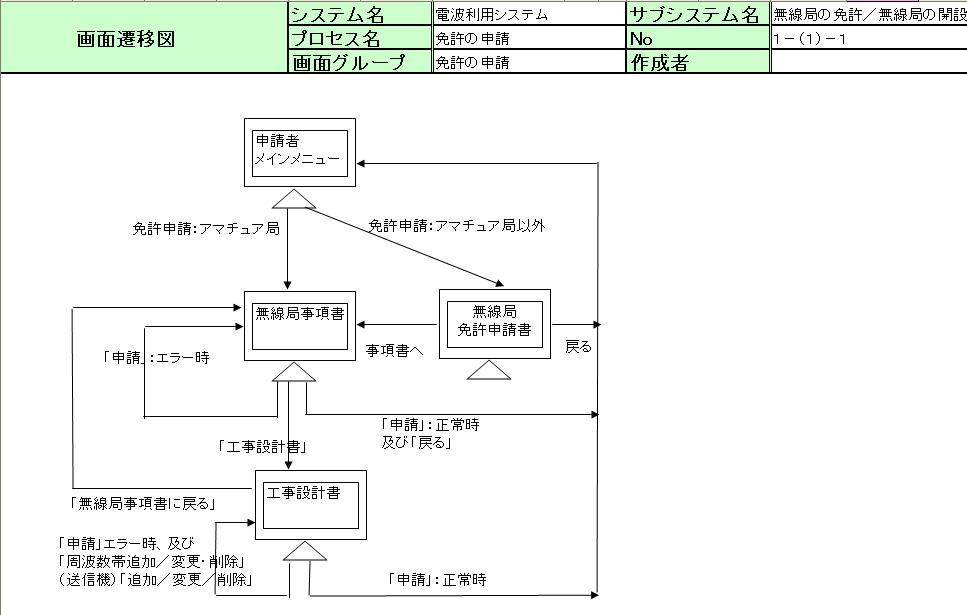
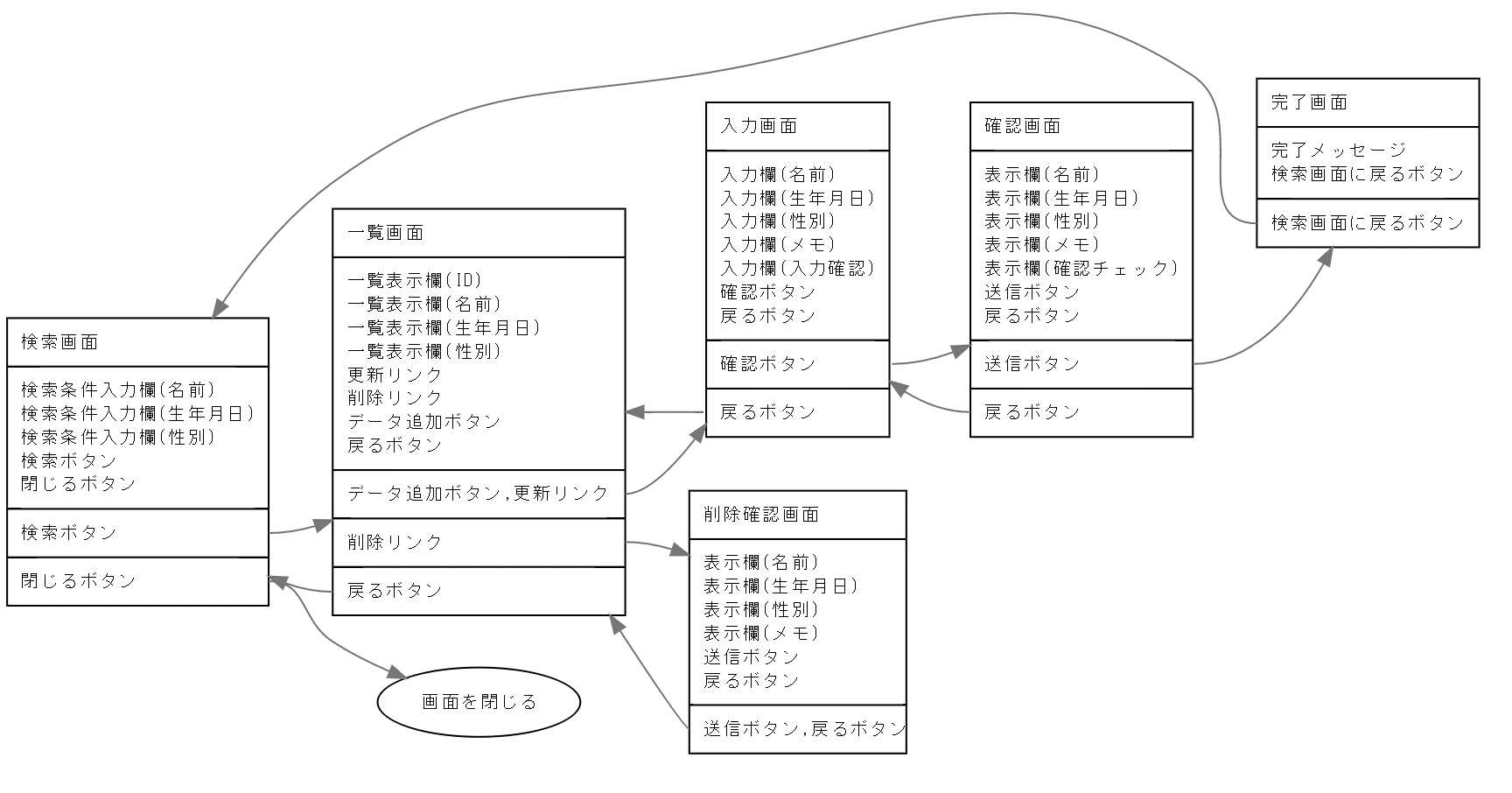
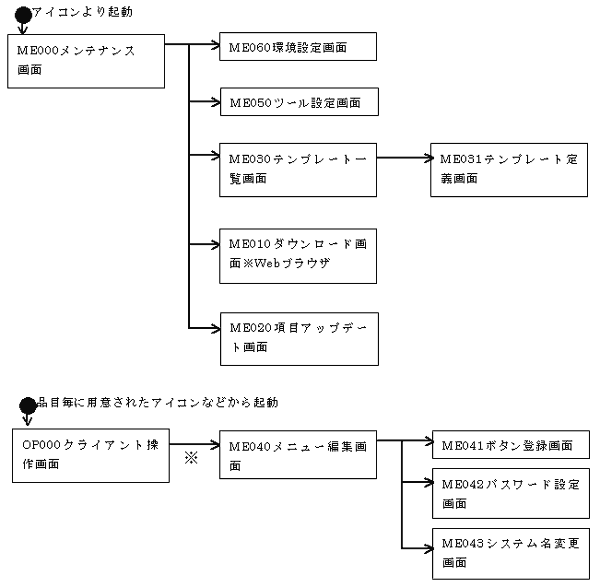
メニュー 「買上情報問い合わせ(トップメニュー)」画面に遷移します。 戻る 「買上情報問い合わせ(売立日指定ページ)」画面に遷移します。 操作手順(pdf) 1.pdfファイルをダウンロードしたい明細のページを開きます。 画面遷移図とは 画面遷移図は、Webサイトやアプリケーションの画面の流れを表すための図表です。 画面遷移図を作るタイミングは、要件定義の段階もしくは、基本設計の段階が多いです。 画面遷移図を描くことで、以下のような目的を達成することができます。 どのぐらいの画面があるのか どの画面からどの画面に移動できるのか 顧客や製造者への 画面遷移図 モデル毎に、利用している画面を表示します。また画面間で遷移可能な矢印を表示します。 ボタン名を設定していた場合、画面機能(黒字)の下に、ボタン名を青字で表記しています。 オリジナルボタンはボタン名とパラメータを記載します。
画面遷移図 メニューのギャラリー
各画像をクリックすると、ダウンロードまたは拡大表示できます
 Webアプリケーション作成の一例 |  Webアプリケーション作成の一例 |  Webアプリケーション作成の一例 |
 Webアプリケーション作成の一例 |  Webアプリケーション作成の一例 |  Webアプリケーション作成の一例 |
  Webアプリケーション作成の一例 |  Webアプリケーション作成の一例 |
「画面遷移図 メニュー」の画像ギャラリー、詳細は各画像をクリックしてください。
 Webアプリケーション作成の一例 |  Webアプリケーション作成の一例 |  Webアプリケーション作成の一例 |
 Webアプリケーション作成の一例 |  Webアプリケーション作成の一例 | 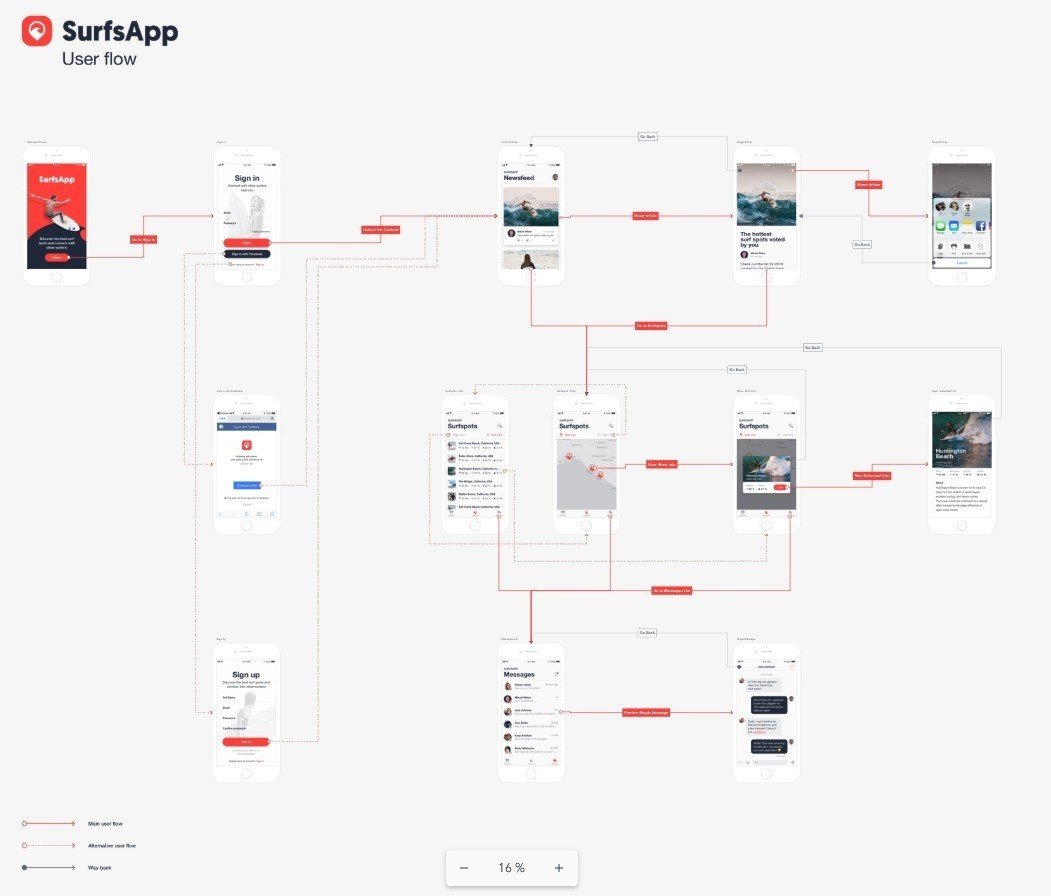 Webアプリケーション作成の一例 |
 Webアプリケーション作成の一例 |  Webアプリケーション作成の一例 |  Webアプリケーション作成の一例 |
「画面遷移図 メニュー」の画像ギャラリー、詳細は各画像をクリックしてください。
 Webアプリケーション作成の一例 |  Webアプリケーション作成の一例 |  Webアプリケーション作成の一例 |
 Webアプリケーション作成の一例 |  Webアプリケーション作成の一例 |  Webアプリケーション作成の一例 |
 Webアプリケーション作成の一例 |  Webアプリケーション作成の一例 | Webアプリケーション作成の一例 |
「画面遷移図 メニュー」の画像ギャラリー、詳細は各画像をクリックしてください。
 Webアプリケーション作成の一例 |  Webアプリケーション作成の一例 |  Webアプリケーション作成の一例 |
 Webアプリケーション作成の一例 | Webアプリケーション作成の一例 |  Webアプリケーション作成の一例 |
 Webアプリケーション作成の一例 |  Webアプリケーション作成の一例 | 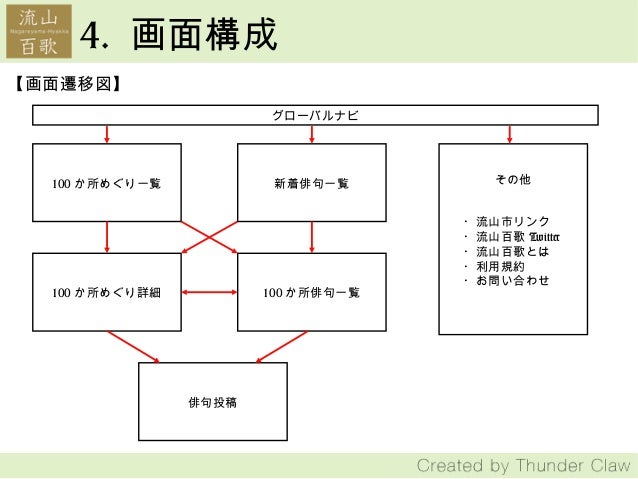 Webアプリケーション作成の一例 |
「画面遷移図 メニュー」の画像ギャラリー、詳細は各画像をクリックしてください。
 Webアプリケーション作成の一例 | 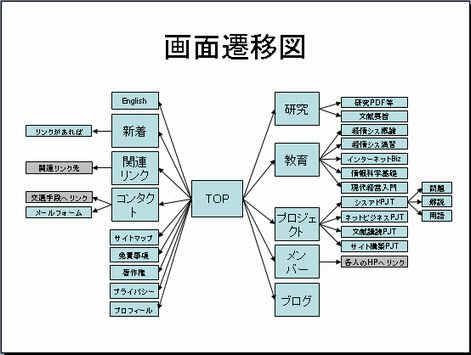 Webアプリケーション作成の一例 | 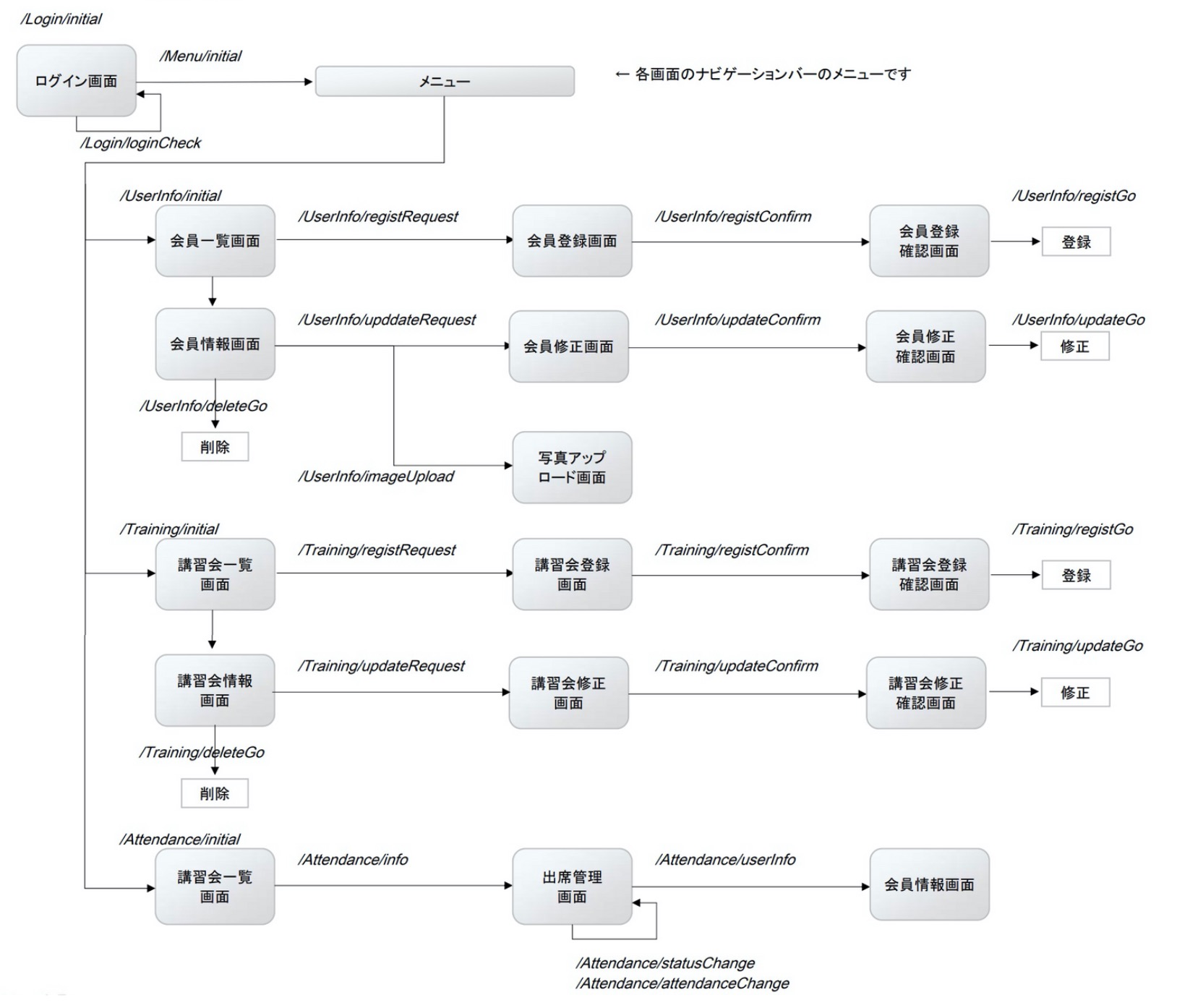 Webアプリケーション作成の一例 |
 Webアプリケーション作成の一例 | Webアプリケーション作成の一例 |  Webアプリケーション作成の一例 |
 Webアプリケーション作成の一例 |  Webアプリケーション作成の一例 |  Webアプリケーション作成の一例 |
「画面遷移図 メニュー」の画像ギャラリー、詳細は各画像をクリックしてください。
 Webアプリケーション作成の一例 |  Webアプリケーション作成の一例 |  Webアプリケーション作成の一例 |
 Webアプリケーション作成の一例 |  Webアプリケーション作成の一例 |  Webアプリケーション作成の一例 |
 Webアプリケーション作成の一例 |  Webアプリケーション作成の一例 |  Webアプリケーション作成の一例 |
「画面遷移図 メニュー」の画像ギャラリー、詳細は各画像をクリックしてください。
 Webアプリケーション作成の一例 | 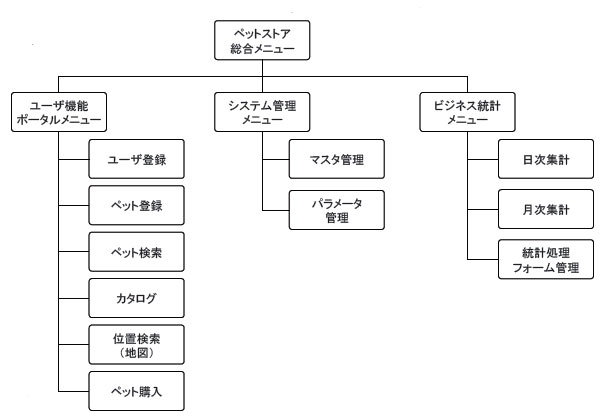 Webアプリケーション作成の一例 | 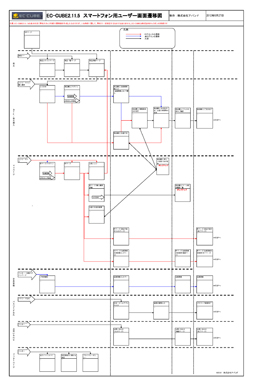 Webアプリケーション作成の一例 |
 Webアプリケーション作成の一例 |  Webアプリケーション作成の一例 | 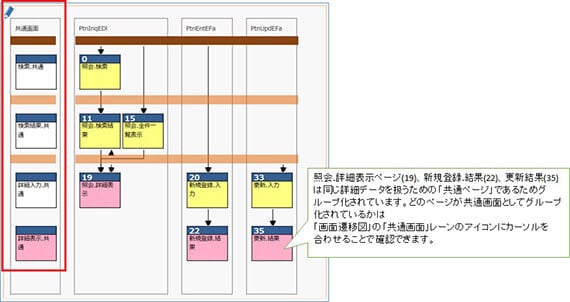 Webアプリケーション作成の一例 |
 Webアプリケーション作成の一例 |  Webアプリケーション作成の一例 |  Webアプリケーション作成の一例 |
「画面遷移図 メニュー」の画像ギャラリー、詳細は各画像をクリックしてください。
 Webアプリケーション作成の一例 |  Webアプリケーション作成の一例 | 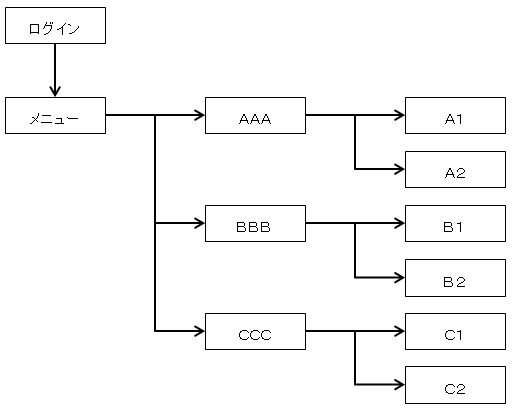 Webアプリケーション作成の一例 |
 Webアプリケーション作成の一例 |  Webアプリケーション作成の一例 |  Webアプリケーション作成の一例 |
 Webアプリケーション作成の一例 | 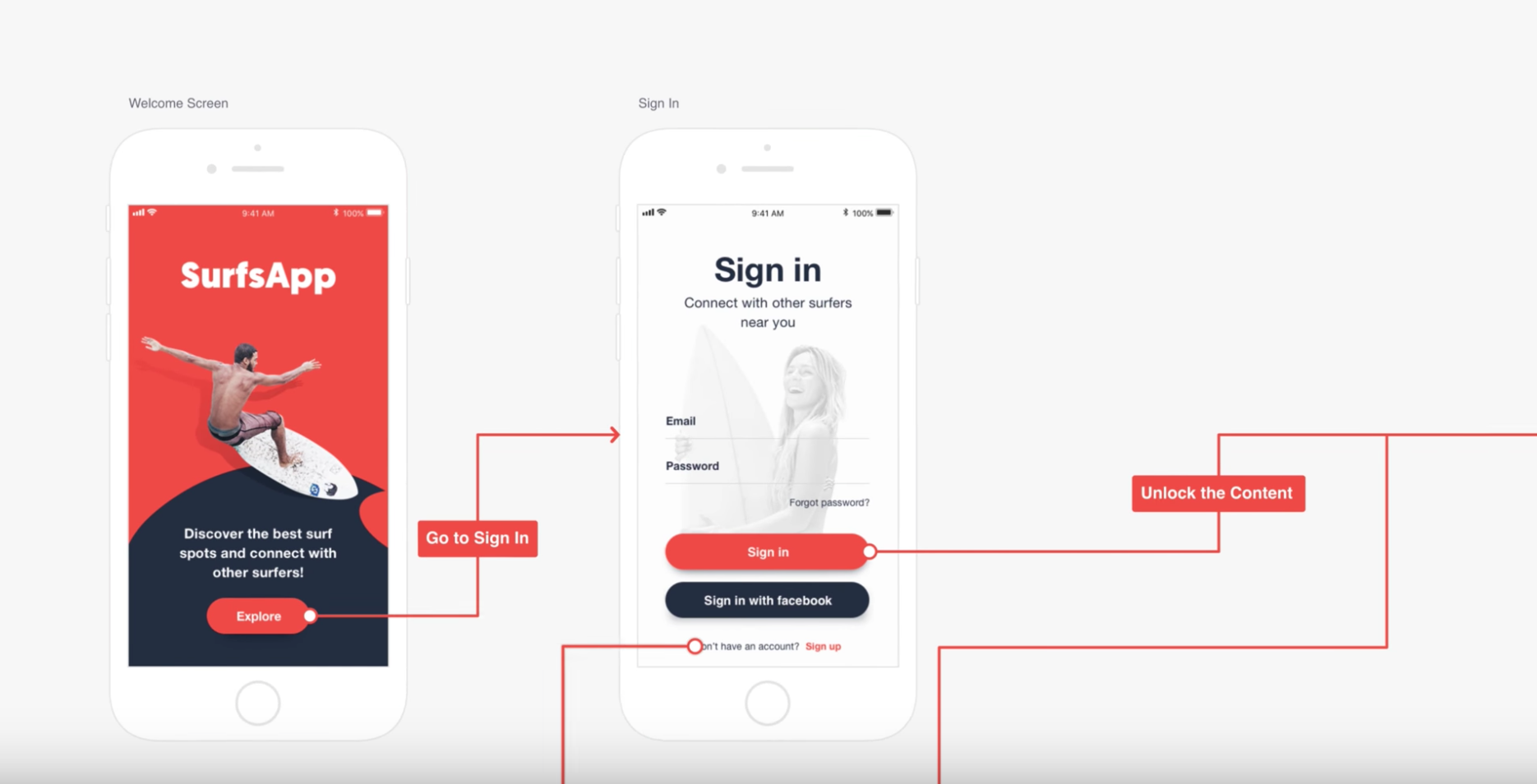 Webアプリケーション作成の一例 | 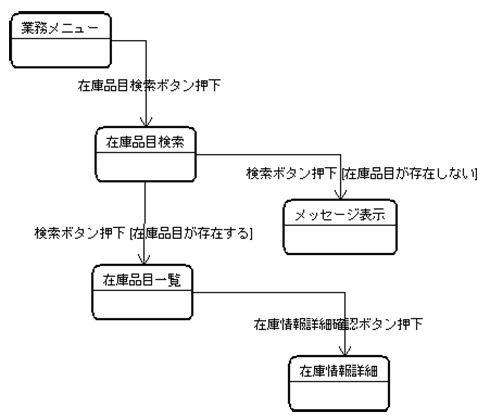 Webアプリケーション作成の一例 |
「画面遷移図 メニュー」の画像ギャラリー、詳細は各画像をクリックしてください。
 Webアプリケーション作成の一例 | Webアプリケーション作成の一例 | 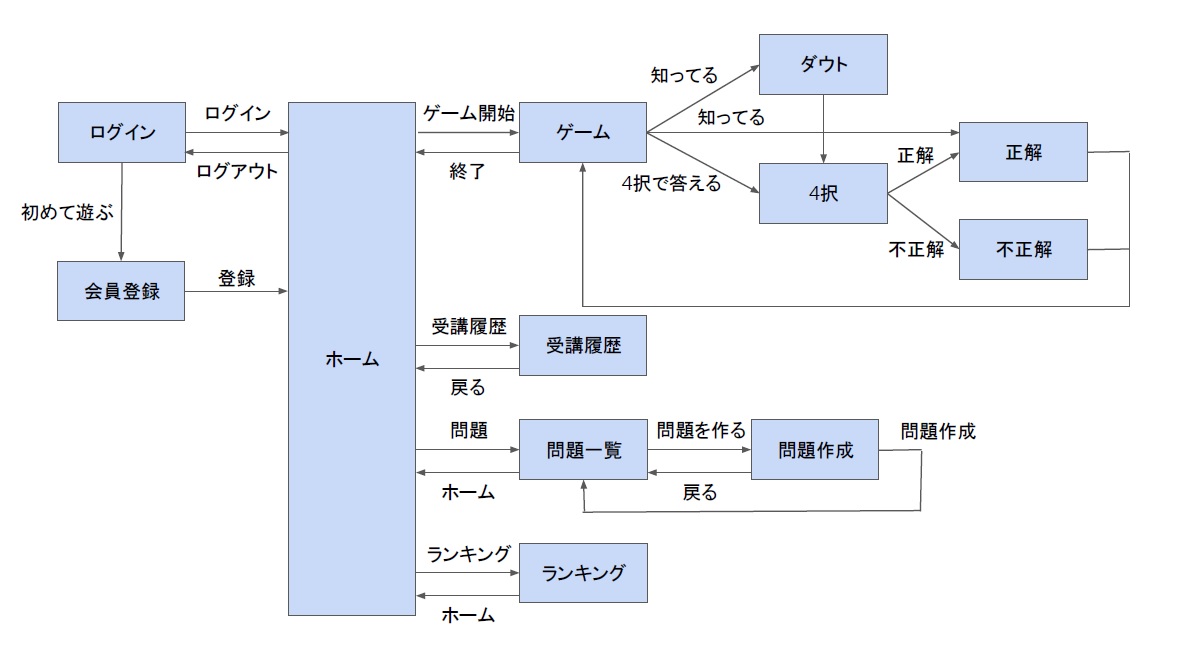 Webアプリケーション作成の一例 |
 Webアプリケーション作成の一例 | 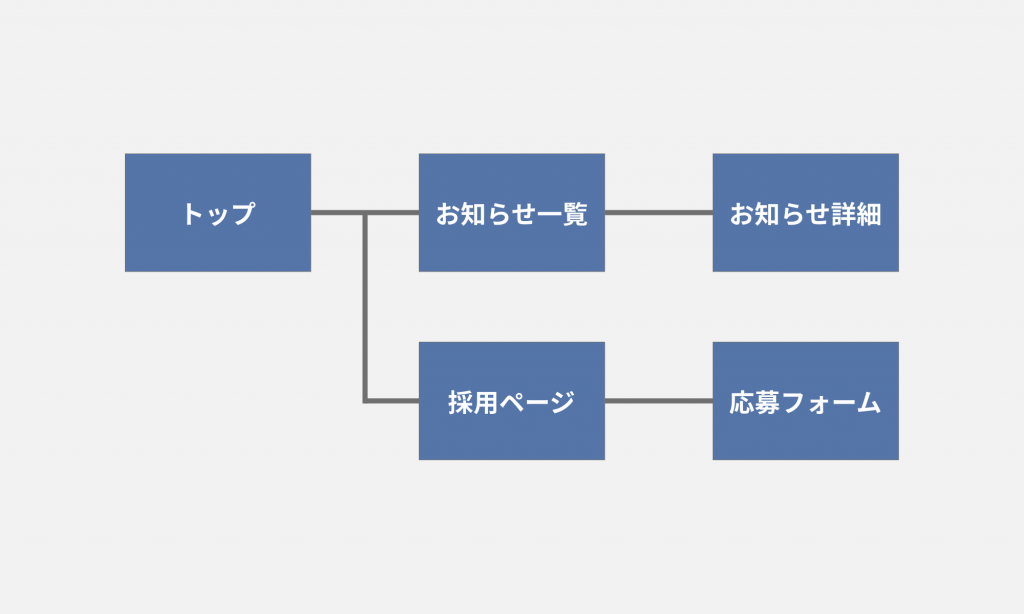 Webアプリケーション作成の一例 | /filters:no_upscale()/articles/requirement-extraction-technique/ja/resources/fig1.jpg "要件抽出漏れ低減に貢献 画面プロトタイプを用いた要件抽出技法の紹介") Webアプリケーション作成の一例 |
 Webアプリケーション作成の一例 |  Webアプリケーション作成の一例 |  Webアプリケーション作成の一例 |
「画面遷移図 メニュー」の画像ギャラリー、詳細は各画像をクリックしてください。
Webアプリケーション作成の一例 | Webアプリケーション作成の一例 |  Webアプリケーション作成の一例 |
 Webアプリケーション作成の一例 |  Webアプリケーション作成の一例 |  Webアプリケーション作成の一例 |
 Webアプリケーション作成の一例 | 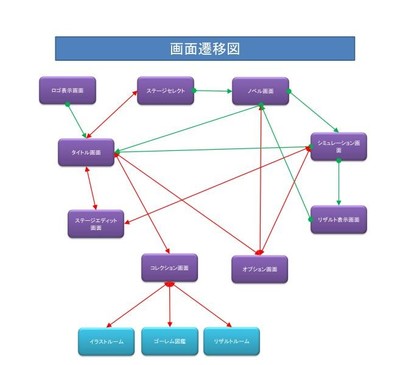 Webアプリケーション作成の一例 |  Webアプリケーション作成の一例 |
「画面遷移図 メニュー」の画像ギャラリー、詳細は各画像をクリックしてください。
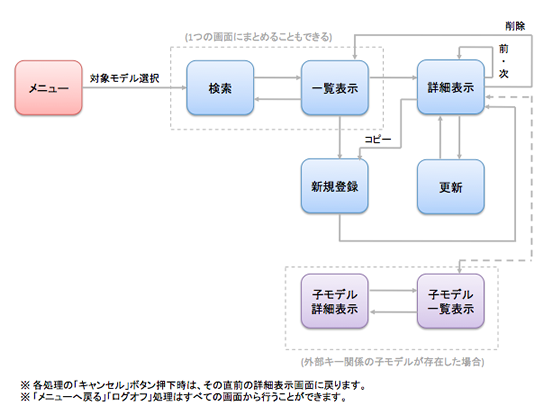 Webアプリケーション作成の一例 |  Webアプリケーション作成の一例 | 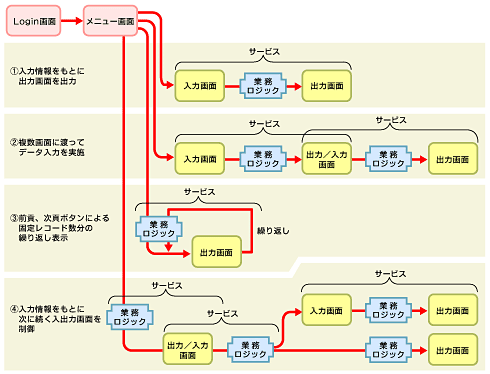 Webアプリケーション作成の一例 |
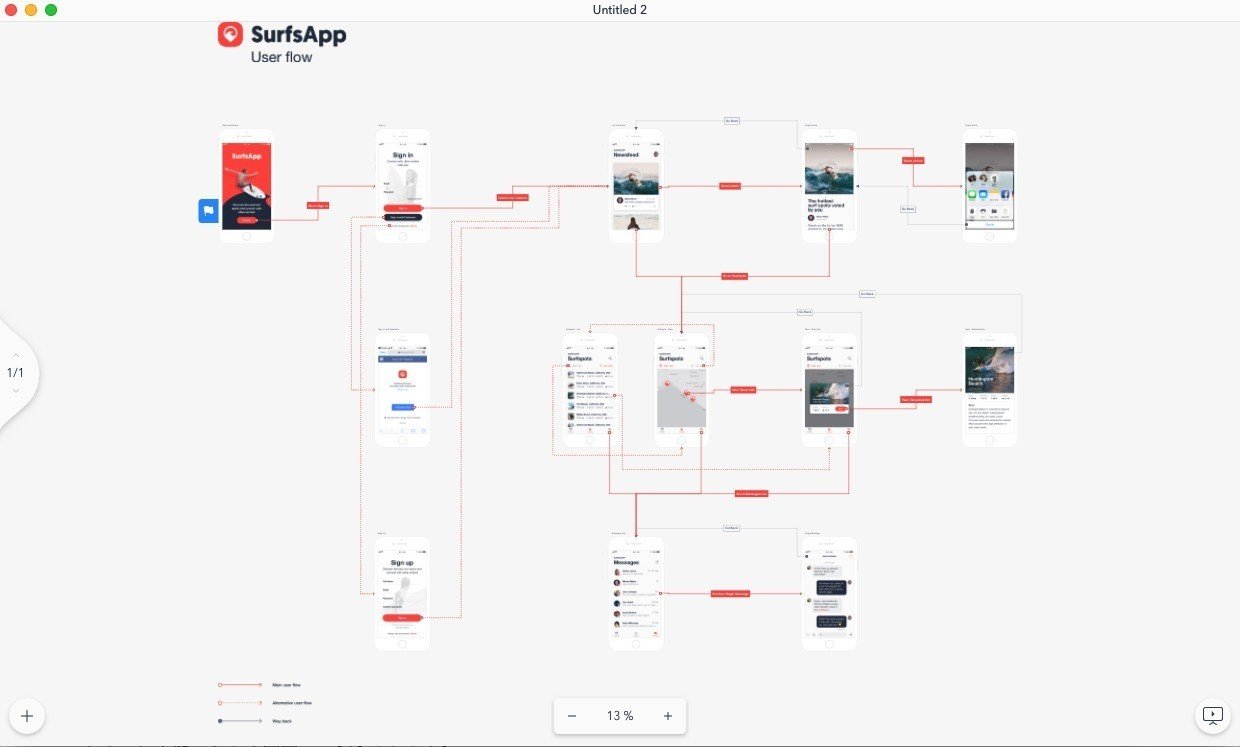 Webアプリケーション作成の一例 | Webアプリケーション作成の一例 |  Webアプリケーション作成の一例 |
 Webアプリケーション作成の一例 | 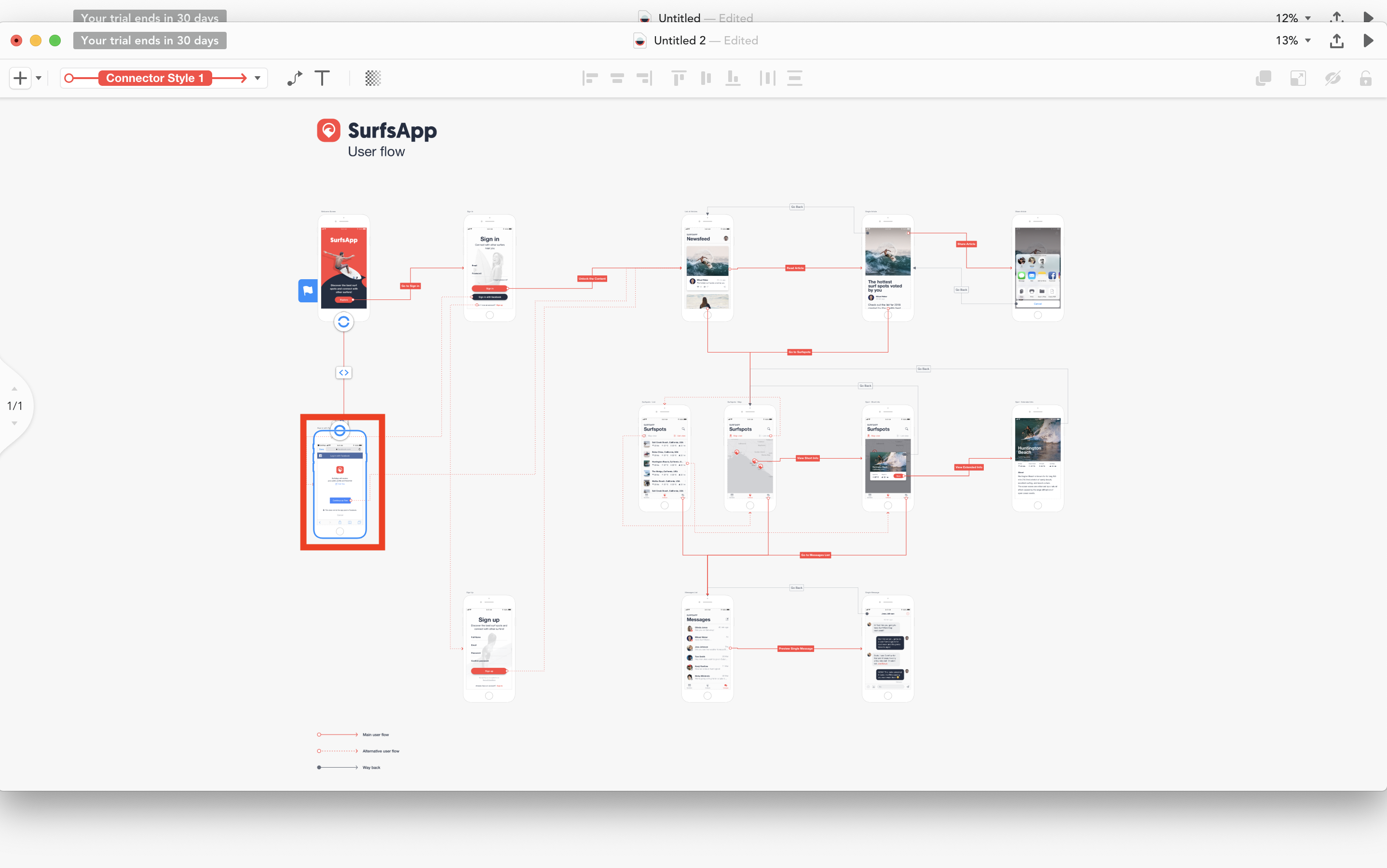 Webアプリケーション作成の一例 |  Webアプリケーション作成の一例 |
「画面遷移図 メニュー」の画像ギャラリー、詳細は各画像をクリックしてください。
 Webアプリケーション作成の一例 |  Webアプリケーション作成の一例 |  Webアプリケーション作成の一例 |
 Webアプリケーション作成の一例 |  Webアプリケーション作成の一例 |
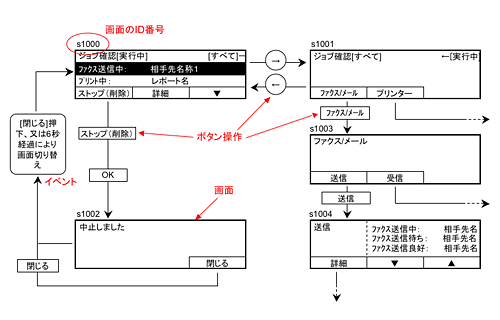
7.画面遷移パターン 7-1.ログイン後からメニュー画面・各業務画面への遷移 7-2.業務画面内の遷移 7-3.業務画面から個別機能画面への遷移 7-4.その他の画面遷移 8.ナビゲーションの操作 8-1.単票(形式)画面におけるレコード送り起動後のモード遷移関係 以下の表にあるキーの押し方と、画面遷移図に従って、画面を選択してください。 画面を切り替えます。 設定モードまたは調整モードのメインメニューに移動します。 停止中(オフライン)に戻ります。
Incoming Term: 画面遷移図 メニュー, 画面遷移図 メニューバー,


0 件のコメント:
コメントを投稿